Planiranje projekta
Kako da...
- razumete koncepciju Flasha
- objavite Flashov film
- napravite ili uvezete slike
- animirate slike
- objavite filmove na Webu
- koristite biblioteku dokumenata
- podesite Flash
Č;injenica da ovu knjigu imate u rukama svedoči o tome da želite da iskoristite moć Flasha 5, prvoklasnog programa za pravljenje interaktivnih filmova i Web lokacija za Internet. Ako nikada niste koristili Flash, možda će vas zastrašiti njegov interfejs, panoi i sve drugo što program nudi. Ako ste iskusan korisnik Flasha, verovatno ste već zavirili "pod haubu" i istražili njegove i stare i nove osobine. Iz ove knjige naučićete da iskoristite Flashove mogućnosti da biste pravili ubedljive, visokointeraktivne filmove za svoje Web strane na koje će se posetioci uvek iznova vraćati. U ovom poglavlju upoznaćete se sa osnovnim pojmovima, kao i sa opštom procedurom izrade tipičnog projekta u Flashu, što će vam kasnije pomoći da takve projekte lakše planirate.
Flash se najpre pojavio kao vektorski program za pravljenje zanimljivih animacija na Web stranama. Tokom nekoliko prethodnih godina, Macromedijini programeri su preradili program, dodali mu nove elemente i dobili proizvod koji Web dizajnerima omogućuje da prave potpuno interaktivne Web lokacije sa datotekama koje su mnogo manje od datoteka korišćenih u drugim medijima. Flash 5 je priznat kao vodeći program za ure?ivanje vektorskih animacija za Web (poznatih kao Flashovi filmovi).
Dok izvodite tipičan projekat u Flashu, vi pravite objekte pomoću Flashovih alatki za crtanje i animirate ih duž vremenske ose (Timeline). Organizacione celine u filmovima razdvajate po slojevima. Upotrebom ActionScripta upravljate tokom filma i postižete interaktivnost. Dok pravite film, sve ure?ujete u Flashovom glavnom području za rad. Svoju kreaciju možete da pregledate u području za rad ili film možete da pogledate pomoću Flashovog Playera. Kada sve obavite onako kako ste planirali, film možete da objavite u Flashovom originalnom formatu SWF (čita se svif) ili u jednom od drugih formata namenjenih štampanim dokumentima, odnosno multimedijalnim prezentacijama.
Format slika u Flashu
Flash koristi dve vrste slika: vektorske i bitmapirane (zvane i rasterske). Flashovim alatkama za crtanje pravite vektorske objekte. Bit mape, s druge strane, sadrže piksele
- obojene tačke od kojih se sastoji čitava slika. Slike na Web stranama obično su bit mape.
Najveća razlika izme?u vektorskih i bitmapiranih slika ogleda se u načinu na koji se one prikazuju na ekranu monitora. Bit mape zavise od rezolucije koja se kod njih izražava u pikselima po inču. Standardna rezolucija bitmapiranih slika za Web iznosi 72 piksela po inču. Kada takvoj slici menjate veličinu, program je ponovo iscrtava menjajući broj piksela na slici. Kada se one smanjuju, program uklanja višak tačaka, a ukoliko se povećavaju, dodaje ih i tamo gde ih ranije nije bilo, što neizbežno umanjuje kvalitet slike ili je izobličava.
Vektorske slike se, s druge strane, iscrtavaju na osnovu matematičkih formula. Kada promenite veličinu vektorske slike, ona se ponovo iscrtava uz nove parametre, ali pomoću iste formule. Na primer, ako povećate vektorski nacrtan krug, time povećavate samo poluprečnik kruga, a formula za njegovo iscrtavanje ostaje ista, tako da se on ponovo iscrtava bez ikakvog izobličenja. Vektorskim slikama se veličina može menjati u širokim granicama bez ikakvog gubitka kvaliteta. Izvesno izobličenje primetićete samo kada menjate veličinu vektorskog objekta ispunjenog složenim prelivom boja.
Bitmapirane slike
Bit mape su najpodesnije za prikazivanje slika iz stvarnog sveta, kao što su fotografski portreti i pejzaži. Većina slika koje srećete na Webu jesu bit mape. U stvari, dva glavna formata slika na Webu - GIF i JPEG - formati su bitmapiranih slika. Neke od slika koje prikazujete na Web stranama, kao što su dugmad, pozadine i elementi korisničkog grafičkog okruženja, prave se u programima za vektorsko crtanje, kao što su FreeHand, Illustrator ili CorelDraw, ali na kraju završavaju kao GIF ili JPEG bit mape kada se ugrade u Web strane. Slika 1-1 prikazuje bit mapu kakvu biste i vi mogli da iskoristite za svoju Web stranu.
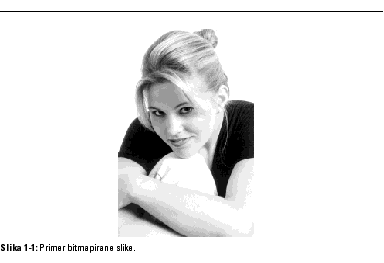
Bez obzira na to da li predstavljaju fotografije stvarnog sveta ili su to ikonice, odnosno dugmad za navigaciju, bitmapirane slike se u načelu prave u programima kao što su Adobeov Photoshop, Jascov Paint Shop Pro, Corelov Photo-Paint ili Macromedijin Fireworks. Datoteka bitmapirane slike obično je veća od datoteke odgovarajuće vektorske slike. Izuzetak koji treba zapamtiti jesu vektorske slike sa složenim prelivima (postepenim prelazima izme?u dve ili više boja).
Ima mnogo osnovnih razlika izme?u bit mapa i vektorskih slika. Sve smo ih nabrojali u odeljku "Bit mape i vektorske slike", kasnije u ovom poglavlju.
Vektorske slike
Slike napravljene, npr. u Macromedijinom programu FreeHand, Adobeovom Illustratoru, CorelDrawu i Flashu, u načelu su sastavljene od linija (ponekad zvanih potezi), oblika, (ili objekata) i popuna (čistom bojom ili prelivom). U većini programa za crtanje, linije i objekte možete da menjate koliko god želite i da manipulišete pojedinim tačkama koje sačinjavaju putanju objekta.
Kada radite u tzv. programu za slikanje ili u programu za obradu fotografija, nećete imati toliko mogućnosti da menjate linije i oblike kao kada biste radili u programu za crtanje. Koliko ćete bitmapiranu sliku moći da menjate, zavisi od programa u kome to radite. Uglavnom, moći ćete da menjate boje i da sliku podešavate filtrima i maskama koje vam nudi program.
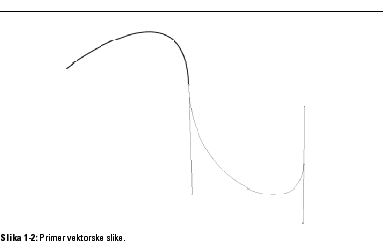
Slika 1-2 prikazuje kontrolne tačke krive nacrtane u programu za crtanje.
Kao što ćete saznati čitajući ovu knjigu, u Flashu se slike crtaju pomoću vektora. Flash, me?utim, može da uvozi bitmapirane slike i da ih menja, što mu daje veće mogućnosti za komponovanje sadržaja.
Bit mape i vektorske slike
Obe vrste slika imaju dobre i loše osobine. U tabeli 1-1 navedene su neke razlike izme?u ove dve vrste datoteka.
Bit mape i vektorske slike |
|
|---|---|
|
Č;itači i bez programskih dodataka prepoznaju formate GIF i JPEG |
Za prikazivanje vektorskih slika čitačima su obično potrebni programski dodaci |
Flashovi simboli i instance
Simboli (engl. symbols) su umetnički detalji u obliku slika, animacija ili dugmadi, namenjeni za višekratnu upotrebu. Kada objekat napravljen nekom od alatki za crtanje pretvorite u simbol, on se smešta u biblioteku dokumenta (engl. library). I zvuk se smešta u biblioteku. Simbol koji postoji u biblioteci možete da upotrebite gde god želite u filmu. Kada simbol postavite u film, vi u stvari tamo postavljate njegov primerak ili instancu (engl. instance). Parametre instance možete da podešavate, npr. njenu veličinu, boju i providnost. Me?utim, ne možete da promenite osnovni oblik simbola; on je u svakoj instanci isti.
Simbole koristite da biste smanjili veličinu filma. Kada film objavite, Flashov plejer će simbol morati da preuzme samo jednom, a zatim će ga iscrtavati svaki put kada se on pojavi na vremenskoj osi filma. Simboli skraćuju i vreme ure?ivanja. Kada menjate simbol, Flash ažurira sve njegove instance.
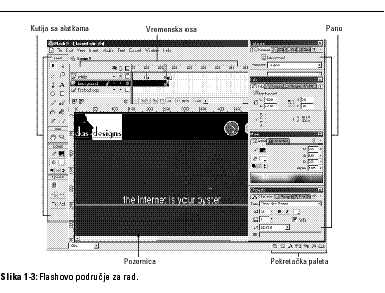
Flashovo područje za rad (slika 1-3) čini velika pravougaona površina koja se zove pozornica (engl. stage). Neposredno iznad pozornice nalazi se vremenska osa (Timeline). Pozornica je vaš filmski studio, a vi ste reditelj. Objekte za film pravite na pozornici, a zatim režirate akciju animirajući objekte duž vremenske ose.
Levo od pozornice pluta kutija sa alatkama za pravljenje, biranje i menjanje objekata, kao i za menjanje pogleda na pozornicu.
Podešavanje filma pomoću panoa
Inspektori koje ste možda koristili u prethodnim verzijama Flasha zamenjeni su panoima. Pomoću panoa ure?ujete i podešavate izvesne parametre objekata u filmu, npr. stil fonta i veličinu teksta, boju objekata ili odre?ene karakteristike zvuka. Pomoću panoa objekte možete i da poravnavate. Svaka grupa panoa sastoji se od više kartica. Samo pritisnite jezičak odre?ene kartice i ona će se otvoriti.
Panoi se mogu otvarati, sažimati i skrivati. U poglavlju 2 naučićete kako da panoe organizujete na ekranu. Na panoima u Flashu obavljaju se najrazličitiji poslovi. Kako se u narednim poglavljima bude ukazivala potreba, tako ćemo postepeno i objašnjavati njihove funkcije. Na slici 1-3 prikazani su standardni panoi, pore?ani uz desnu ivicu radnog područja.
Flashova pokretačka paleta
U donjem desnom uglu radnog područja nalazi se praktična paleta Launcher Bar (slika 1-3). Ona sadrži niz vedrih sličica koje, kada se pritisnu, pokreću Flashove aplikacije. Sa te palete možete da pokrenete sledeće aplikacije: pano Info, pano Mixer, pano Character, pano Instance, Movie Explorer, pano Object Actions i biblioteku dokumenta (Library).
Olakšavanje rada pomoću priručnih menija
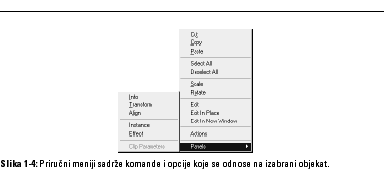
Flash podržava priručne menije sa komandama i opcijama koje odgovaraju trenutno izabranom objektu. Priručni meni će se otvoriti ako objekat odabran na vremenskoj osi, u biblioteci ili na pozornici, pritisnete desnim tasterom miša (Windows) ili uradite to isto držeći taster CTRL (Macintosh). Slika 1-4 prikazuje priručni meni koji se pojavljuje kada na opisani način izaberete simbol na pozornici.
Organizovanje resursa filma pomoću biblioteke dokumenata
Već smo objasnili ranije u ovom poglavlju važnost simbola i njihovih instanci. Svi simboli koje pravite čuvaju se u biblioteci tekućeg dokumenta. Objekti koje uvozite, npr. bit mape, vektorska grafika napravljena u drugim programima i zvuk, tako?e se čuvaju u istoj biblioteci. Biblioteku ćete upotrebiti da organizujete resurse potrebne za film. Kada radite velike projekte, dobro organizovana biblioteka je od neprocenjive vrednosti. Slika 1-5 prikazuje tipičnu biblioteku dokumenta.
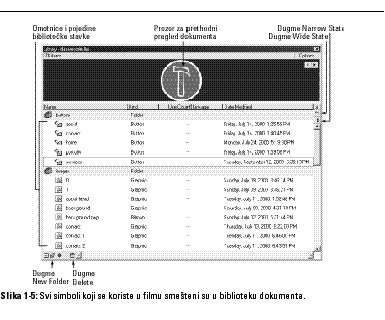
Biblioteka na slici 1-5 prikazana je u proširenom obliku (Wide State), tako da možete da vidite sve detalje pojedinih stavki. Uočićete da je prozor Library podeljen u dva okna. U gornjem možete da pogledate kako izgleda izabrana stavka; donji predstavlja katalog bibliotečkih omotnica i stavki. Ako izabrana stavka predstavlja animirani odlomak, dugme ili zvučnu sekvencu, desno od simbola u oknu za prethodni pregled pojaviće se dugmad Stop i Play. Ako želite da vidite kako se neka od nabrojanih stavki ponaša u filmu, pritisnite dugme Play.
Kada želite da upotrebite simbol iz biblioteke, pritisnite odgovarajuću stavku u bilo kom oknu prozora Library i prevucite je na pozornicu. Flash će je automatski dodati na sloj koji je trenutno aktivan.
Menjanje veličine prozora Library
Kada prvi put otvorite biblioteku dokumenta, ona će se pojaviti u suženom obliku (Narrow State). Veličinu prozora Library možete da promenite na jedan od sledećih načina:
Meni Options biblioteke dokumenta
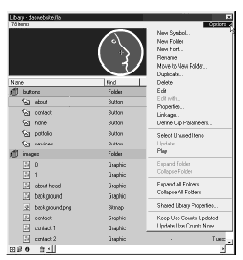
Pomoću menija Options u prozoru Library (sledeća slika) možete da obavljate standardne bibliotečke poslove, kao što su dodavanje i uklanjanje omotnica i pojedinih stavki. U istom meniju postoje i komande za ure?ivanje odabranih stavki. Kada poželite da otvorite meni Options u prozoru Library, pritisnite trougao koji se nalazi desno od reči Options.
Smeštanje bibliotečkog sadržaja u omotnice
Kada dobro proučite ovu knjigu, moći ćete da pravite složenije filmove u Flashu, što znači da ćete neizbežno obrazovati velike biblioteke dokumenata. Srećom, sadržaj biblioteke možete da organizujete pomoću omotnica. Kada napravite nov simbol ili uvezete stavku u film, Flash ih smešta u omotnicu koja je trenutno izabrana. Ako nijedna omotnica nije izabrana, stavka se smešta u koren biblioteke.
Otvaranje i zatvaranje omotnica
Zatvorenu omotnicu ćete otvoriti, a otvorenu zatvoriti, ako je dvaput pritisnete mišem. To isto ćete postići ako u meniju Options izaberete komandu Expand Folder, odnosno Collapse Folder.
Pravljenje nove omotnice
Kada želite da napravite novu omotnicu, pritisnite dugme New Folder pri dnu prozora Library ili iz menija Options izaberite istoimenu komandu.
Imenovanje omotnice
Kada omotnici date jedinstveno opisno ime, možete brzo da prepoznate njen sadržaj. Novostvorenim omotnicama Flash daje standardno ime, Untitled folder, iza koga sledi automatski dodeljen broj omotnice. Kada to standardno ime želite da promenite, izaberite ga i upišite novo ime. Za novo ime izaberite nešto što će vas podsećati na sadržaj omotnice, npr. omotnicu u kojoj ćete čuvati dugmad za film nazovite Dugmad.
Uklanjanje omotnice
Ako želite da uklonite omotnicu koja vam više ne treba, izaberite je, a onda pritisnite dugme Delete u dnu prozora Library. Isto možete da uradite birajući komandu Delete iz menija Options. Pomoću dugmeta Delete možete da iz biblioteke uklanjate i pojedine stavke.
Kada uklanjate omotnicu, uklanjate i sav njen sadržaj. Jednom uklonjena omotnica ne može se vratiti.

Održavanje reda u biblioteci
Kada eksperimentišete sa mnogo različitih stavki u filmu, na kraju će se u biblioteci naći i stavke koje ne koristite. Taj višak otežava snalaženje u biblioteci i istovremeno opterećuje datoteku objavljenog filma. Kada radite na složenom projektu, održavajte red u biblioteci tako što ćete odbacivati nekorišćene stavke. Kada nekorišćene stavke želite da uklonite, iz menija Options izaberite komandu Select Unused Items i Flash će izabrati i istaći sve stavke koje se ne koriste u dokumentu. Pregledajte ih i, ako želite, uklonite pritiskajući dugme Delete u dnu prozora ili birajući komandu Delete iz menija Options.
Razmislite dvaput pre nego što iz biblioteke uklonite stavku, pošto se ova operacija ne može poništiti.

Korišćenje gotovih stavki iz zajedničkih biblioteka
Flash 5 ima nekoliko zajedničkih biblioteka (Common Libraries) sa stavkama koje odmah možete da umetnete u film, kao što su dugmad, grafički simboli i zvučne sekvence. Ako želite da upotrebite takvu stavku, izaberite komandu Window | Common Libraries, a zatim iz podmenija izaberite odgovarajuću biblioteku. Iz odabrane biblioteke izaberite stavku koju želite i prevucite je mišem u biblioteku tekućeg dokumenta. Stavku možete da spustite i direktno na pozornicu - Flash će je automatski uneti u biblioteku dokumenta.
Pravljenje namenske biblioteke
Ako primetite da u radu često koristite istu dugmad, simbole ili zvučne sekvence, možete da ih za kasniju upotrebu sačuvate u sopstvenoj namenskoj biblioteci (Custom Library). Otvorite nov dokument u Flashu, a zatim u njemu napravite ili u njega uvezite stavke koje želite da imate u namenskoj biblioteci. Ako stavke pravite, ne zaboravite da ih pretvorite u simbole. Pošto u dokument unesete sve što ste želeli, dajte mu odgovarajuće ime i snimite ga u Flashovom originalnom formatu FLA. Dokument smestite u direktorijum Libraries, koji se nalazi sa programom Flash na disku. Kada sledeći put pokrenete Flash, namenska biblioteka će se pojaviti u podmeniju Custom Libraries.
Planiranje filma u Flashu
Pre nego što pohrlite da pravite objekte za film, pozabavite se malo planiranjem jer će vam to kasnije uštedeti trud. Bilo bi dobro da pod kontrolom imate resurse potrebne za film. Na primer, ako u svoju kreaciju želite da ugradite zvuk, da li ćete se zadovoljiti gotovim sekvencama iz Flashove biblioteke zvukova (Sound Library) ili će biti potrebno da ih uvezete? Druga važna stvar se odnosi na grafičke objekte koje mislite da koristite u filmu. Da li ćete ih praviti služeći se Flashovim alatkama za crtanje ili ćete ih uvoziti iz drugih izvora?
Mnogi korisnici Flasha vole da imaju svojevrstan scenario (engl. storyboard) svojih filmova. On predstavlja niz skica, obično na hartiji, koje prikazuju glavne scene u filmu. Ako se film pravi za potpuno opremljenu Web lokaciju, onda je dobro da skicirate izgled lokacije. Skice za scenario ne treba da budu detaljne. Treba samo da dobijete vizuelnu predstavu onoga što nameravate da napravite. Skice će vam pomoći da izaberete veličinu dokumenta i da zadate ostale parametre filma.
Kada projekat stavite na papir, dobićete i realniju predstavu o njegovoj veličini. Na primer, ako tokom planiranja dobijete predugačku vremensku osu, možete odlučiti da izdelite film na više scena kako bi radni proces tekao efikasnije.
Kada razmišljate o pravljenju filma, postoji još mnogo pitanja koja sebi morate da postavite. Na primer, koje će veličine biti film kada ga završite? Da li nameravate da ga objavite na Webu, kao samostalan film ili kao poslovnu prezentaciju? Možete čak da zamišljate sadržaj u različitim formatima.
Ako, pre nego što započnete projekat u Flashu, postavite ovakva i slična pitanja i na njih iskreno odgovorite, kasnije ćete uštedeti mnogo vremena. Na primer, kada u Flashu otvorite nov dokument, pozornica će se otvoriti u standardnoj veličini. Na osnovu rezultata razmatranja scenarija već ćete znati da li format filma treba da bude veći ili manji. Na primer, jedan propagandni plakat koji pravite za Web stranu obično je veličine 468 × 60 piksela. Prema tome, i u Flashu ćete morati da podesite pozornicu na tu veličinu.
Č;ak i film sa samo nekoliko slika i objekata zahteva da upotrebite mnoge Flashove alatke. Tipičan projekat u Flashu može da ima više faza, na primer, pravljenje scenskih detalja, animiranje objekata i dodavanje interaktivnosti pomoću ActionScripta - jezika za pisanje skriptova koji se koristi u Flashu.
Dok pravite film, slojevi vam služe da biste organizovali resurse, na vremenskoj osi osmišljavate akciju, a biblioteku upotrebljavate da biste upravljali resursima. Kroz sledećih nekoliko odeljaka upoznaćete se sa tipičnim procesom izrade Flashovog projekta i videćete kako se različiti delovi me?usobno uklapaju.
Pravljenje dokumenta
Prvi korak pri izradi filma u Flashu jeste otvaranje dokumenta u kome ćete praviti i animirati objekte za film. Ako pravite složen film ili ste deo tima koji radi na Flashovom projektu, svoj rad ćete snimati izme?u pojedinih seansi. Kada dokument snimate u Flashovom originalnom formatu FLA, svi resursi upotrebljeni za film biće snimljeni zajedno sa njim. Kada ponovo otvorite datoteku, moći ćete da nastavite da radite na filmu.
Ukoliko ste film pravovremeno isplanirali, znaćete tačno koliki vam dokument treba za realizaciju projekta. Znaćete i pozadinsku boju i brzinu smenjivanja slika u dokumentu. U poglavlju 3 opisujemo kako se pravi nov dokument i kako se podešavaju drugi parametri filma koji započinjete da radite.
Pravljenje detalja scene
Sve umetničke detalje scene možete da napravite u samom Flashu ili možete da ih uvezete kao gotove slike koje ste nabavili ili napravili u drugim odgovarajućim programima. Sve do kraja knjige objašnjavaćemo različite postupke pravljenja i uvoženja slika iz različitih izvora.
Pravljenje detalja scene u Flashu 5
Flash 5 u svojoj kutiji sa alatkama ima širok asortiman alatki kojima samostalno možete da izra?ujete scenske detalje. Možete da crtate linije i da im menjate oblik, kao i da pravite objekte i ispunjavate ih različitim čistim bojama i prelivima. Možete da kombinujete objekte i linije u složene umetničke tvorevine. U Flashu 5 možete čak da pravite i elemente za navigaciju namenjene Web stranama. U poglavlju 4 naučićete da koristite Flashovu kutiju sa alatkama za pravljenje i menjanje objekata za filmove.
Sve je više dizajnera Web lokacija koji za pravljenje čitave lokacije koriste isključivo Flash. Takve lokacije su u načelu vrlo privlačne, sadrže animaciju i zvuk... pravi multimedijalan, interaktivan doživljaj koji možete da podelite sa svakim ko ima modem i savremen čitač Weba s programskim dodatkom - Playerom Flasha 5.
Uvoženje vektorskih slika
Ako imate program za crtanje, kao što je FreeHand, Illustrator ili CorelDraw, možete ga upotrebiti za pravljenje vektorskih slika koje posle uvoženja u Flash možete da iskoristite za filmove. U stvari, ako je program za crtanje novijeg datuma, postoji mogućnost da u njemu direktno pravite slike filma. Možete, na primer, da u Adobeovom Illustratoru napravite slojevitu sliku i da je izvezete tako da pojedini slojevi postanu slike animacije. Ako za pravljenje vektorskih slika koristite Macromedijin FreeHand, znajte da u Flashu postoji mogućnost da zadate način na koji će slojevi i strane FreeHandovog dokumenta biti uvezeni u film. Uvoženje slika u Flash objašnjavamo u poglavlju 9.
Uvoženje bitmapiranih slika
Iako bitmapirane slike znatno povećavaju ukupnu veličinu filmova, možete da ih uvezete u Flash 5 i filmu tako dodate još jednu dimenziju. Kada se koriste na pravi način, bitmapirane slike daju Flashovim filmovima posebnu atmosferu. Bit mapa je često jedini način da se neka slika prikaže u Flashu; na primer, kada je vaš klijent fotograf, a vi treba da prikažete katalog njegovih fotografija. Korišćenje bit mapa u filmovima opisujemo u poglavlju 9. Pošto pročitate ovo poglavlje, upregnite svoju maštu i malo eksperimentišite i ubrzo ćete otkriti kako da u svojim filmovima na najbolji način primenite uvezene bit mape.
Animiranje u Flashu
Iako u Flashu 5 možete da pravite jednostavne vektorske slike, njegova stvarna snaga leži u tome što omogućava da napravite ubedljive animacije za Web koje se brzo učitavaju.
Prora?ujući ovu knjigu naučićete sve tehnike potrebne za pravljenje animacije u Flashu 5. Naučićete i da koristite različite alatke, kao što su vremenska osa i ključne slike, da pretapate jednu ključnu sliku u drugu i još mnogo toga. Sve alatke koje dolaze sa Flashom 5 pomažu vam da lako i brzo napravite animirani sadržaj koji možete da objavite na Webu.
Animirane filmove možete da pravite za Web ili za prezentacije. Isto tako, možete da pravite vrhunska animirana, multimedijska okruženja za Web lokacije.
Na primer, pomoću različitih alatki Flasha 5 možete da pravite animirane propagandne plakate za oglašavanje Web lokacije.
Flashovi programski dodaci postali su tako rasprostranjeni da mnogi oglašivači na Internetu žele da izdavači prihvate njihov sadržaj izra?en u Flashu. Č;esto sa oglašivačem možete da napravite bolji aranžman ako na svojoj lokaciji prihvatite propagandni plakat izra?en u Flashu umesto statičnog materijala.

Flashova vremenska osa
Vremenska osa ili Timeline (slika 1-6) predstavlja veliki prozor iznad pozornice. Prozor Timeline na slici 1-6 proširen je, tako da možete da vidite sve njegove detalje. Vremenska osa se sastoji od slika (engl. frames), slojeva (engl. layers) i klizača vremenske ose (engl. playhead). Slojevima i slikama organizujete sadržaj filma. Animaciju pravite menjajući atribute objekata duž vremenske ose. Glavne izmene pravite na ključnim slikama (engl. keyframes). Kada klizač vučete duž vremenske ose, dobijate grub pregled akcija koje se odvijaju na sukcesivnim slikama. Rad sa vremenskom osom i animiranje objekata detaljno su objašnjeni u trećem delu knjige.
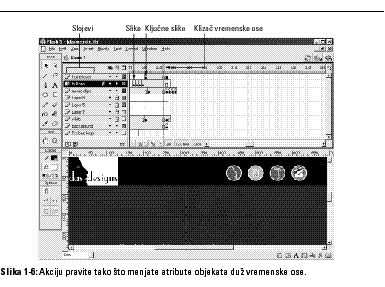
Obratite pažnju na to da na slici 1-6 svaki sloj ima svoju vremensku osu. Ime svakog sloja nalazi se u koloni na levoj strani prozora Timeline. Na vrhu prozora Timeline nalazi se zaglavlje vremenske ose (Timeline Header), podeljeno na slike. Duž vremenske ose možete da se krećete ako mišem pritisnete klizač i prevučete ga na željenu sliku. U dnu prozora Timeline nalazi se njegova statusna linija (Timeline Status Display) na kojoj je naznačen trenutni položaj klizača, brzina smenjivanja slika i vreme proteklo do aktuelne slike.
Pregledanje filma pomoću Controllera
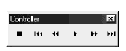
Film u radnom području možete da pregledate tako što povlačite klizač duž vremenske ose. Akcije unutar filma možete mnogo preciznije da pregledate pomoću skupa kontrolne dugmadi (Controllera). Kontrolna dugmad (Stop, Rewind, Step Back, Play, Step Forward i Go To End) rade poput dugmadi video rikordera.
Film možete da pregledate i ako pritisnete taster ENTER, odnosno RETURN. Da biste se vratili na prethodnu sliku, pritisnite taster <. Pritisnite taster > da biste prešli na sledeću sliku.

Dodavanje interaktivnosti
Interaktivnost unosite u film pomoću ActionScripta. Skriptovi pisani tim jezikom mogu da sadrže i samo jednu instrukciju koja Flashovom Playeru nare?uje da zaustavi film na odre?enoj slici i čeka podatke koje će uneti korisnik, a mogu da sadrže i složen skup akcija koje će se dogoditi kada korisnik mišem pre?e preko dugmeta. Primena ActionScripta gotovo je neograničena. Na primer, ActionScript možete da iskoristite za pravljenje igara, komercijalnih elektronskih kataloga i mrežnih kvizova. Flash 5 sadrži dovoljno akcija da bi se o njima mogla napisati čitava knjiga. U poglavlju 14 naučićete da koristite najpopularnije Flashove akcije da biste filmovima dodali interaktivnost.
Objavljivanje i gledanje Flashovih filmova
Kada završite film, dolazi trenutak da svoju kreaciju podelite sa ostatkom sveta. Flash ima nekoliko osobina koje vam olakšavaju objavljivanje (ili izvoženje) i gledanje filmova. Bez obzira na to da li pravite samostalan film, poslovnu prezentaciju ili nameravate da objavite multimedijski, interaktivan sadržaj na Webu, Flash je uvek najbolji izbor.
Gledanje Flashovih filmova
Nezavisni plejer Flashovih filmova (Standalone Player) standardno se instalira zajedno sa Flashom. Možete ga upotrebiti kada želite da pogledate Flashove filmove koje ste napravili vi ili neko drugi. Da biste pokrenuli plejer, izaberite Start | Programs | Macromedia Flash 5 | Standalone Player (slika 1-7).
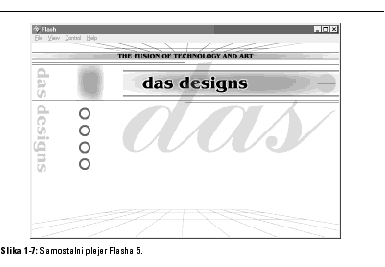
Kada se prozor plejera otvori, prona?ite bilo koju SWF datoteku i otvorite je da biste je gledali.
Filmove izra?ene u Flashu možete podesiti tako da se izvršavaju kao samostalne aplikacije. Drugim rečima, napravite filmove koji će se gledati bez čitača Weba ili plejera. To su filmovi koji se sami izvršavaju i koje možete da delite ro?acima, prijateljima i korisnicima Interneta.
Objavljivanje filmova izra?enih u Flashu
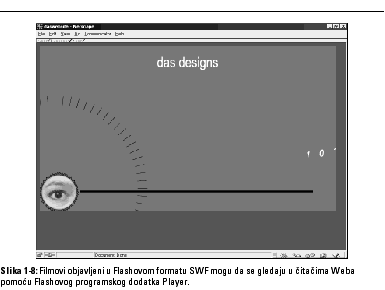
Jedan od razloga zbog kojih pravite filmove u Flashu jeste to što možete da ih objavljujete na World Wide Webu. Flash 5 će vam olakšati objavljivanje filmova. Pošto napravite film, vi ga objavljujete (pored toga što ga snimate na disk ili izvozite). U poglavlju 16 naučićete da objavite Flashove filmove u njegovom originalnom formatu SWF, a i u više drugih formata. Slika 1-8 prikazuje objavljen film onako kako se vidi u Internet Exploreru.
Objavljivanje filmova na Webu
Naučite Flash 5 da biste pomoću njega napravili multimedijski, interaktivan sadržaj za Web. Autori sadržaja za Web koji rade u Flashu veoma su traženi. Kada u Flashu znate da napravite i objavite sadržaj za Web, to vam na tržištu daje neprocenjivu prednost nad Web dizajnerima koji znaju da naprave samo standardne Web strane pomoću HTML-a. U svetu Weba se veoma ceni ako u Flashu znate da napravite čak i samo propagandni plakat.
Flash 5 ima sve alatke koje su potrebne da biste filmove izra?ene u njemu mogli da objavljujete na Webu. Naravno, to nije dovoljno. Morate prvo da napravite film.
Pre nego što se zagnjurite u pravljenje sadržaja, morate da se upoznate sa Flashovim okruženjem. Č;ak i ako ste ranije koristili programe za crtanje i slikanje, možda će vas iznenaditi neke alatke koje se koriste za pravljenje Flashovih animacija. Me?utim, ne treba da brinete jer ćete, pošto pročitate poglavlje 2, koristiti Flashovo okruženje kao da ste se rodili s njim.
Dok budete koristili Flashovo okruženje i alatke, možda ćete utvrditi da neke osobine programa odudaraju od vašeg stila rada ili da se ne slažu sa procesorom vašeg računara. Odvojte malo vremena za čitanje narednog odeljka i saznaćete koje Flashove elemente možete da podešavate prema svojim radnim navikama.
Autori su podesili program Flash tako da zadovolji radne navike većine korisnika. Me?utim, Flash možete da podesite i prema svojim navikama, odnosno da ga prilagodite procesoru svog računara. Kada to želite, otvorite okvir za dijalog Preferences komandom Edit | Preferences.
Kada se otvori okvir za dijalog Preferences, videćete da se on sastoji od tri kartice. Pritisnite jezičak kartice General (koja se standardno nalazi u prednjem planu) da biste sledeće opšte parametre podesili kako želite:
- U odeljak Undo Levels unesite vrednost izme?u 0 i 200 da biste odredili broj akcija koje se mogu poništiti i ponovo izvesti. Ako zadate veći broj, to će zauzeti više memorije računara.
- U odeljku Printing Options (Windows) potvrdite opciju Disable PostScript da biste pri štampanju na PostScript štampačima onemogućili jezik PostScript. Ova opcija standarno nije potvr?ena. Potvrdite je samo ako se suočite sa problemima pri štampanju na PostScript štampaču.
- U odeljku Select Options opcija Shift Select odre?uje način na koji birate više objekata istovremeno. Kada je opcija potvr?ena (podrazumevano), više objekata ćete birati tako što ćete ih pritiskati mišem dok držite taster SHIFT. Ako ta opcija nije potvr?ena, više objekata birate tako što ih, jednog za drugim, pritiskate mišem.
- U odeljku Select Options potvrdite opciju Show Tooltips i Flash će svaki put kada pokazivač miša nadnesete nad dugme ili ikonicu na ekranu prikazati njihov kratak opis.
- U odeljku Timeline Options izaberite opciju Disable Timeline Docking i Flash će vremensku osu prikazivati kao prozor koji slobodno pluta na ekranu.
U odeljku Timeline Options izaberite opciju Use Flash 4 Selection Style da biste slike mogli da birate na isti način kao u Flashu 4. Kada izaberete tu opciju, moći ćete da pravite dodatne slike tako što ćete poslednju sliku na vremenskoj osi pritisnuti mišem i prevući je.
U odeljku Timeline Options izaberite opciju Flash 4 Frame Drawing ako prazne slike želite da prikažete neispunjenim krugovima. Krug bez popune ukazuje na sliku u kojoj nema akcije.
- U odeljku Highlight Color potvrdite opciju Use This Color, pritisnite uzorak sa bojom, a zatim odaberite boju sa palete. Pošto potvrdite svoj izbor pritiskom na dugme OK, Flash će izabrane stavke prikazati u toj boji. Ako želite da se izabrane stavke prikazuju u boji koja se na tekućem sloju koristi za isticanje, izaberite opciju Use Layer Color.
- U odeljku Actions Panel opredelite se za Normal mode ili za Expert mode. Ako izaberete opciju Normal mode, Flash će čim izaberete akciju automatski generisati skript u ActionScriptu. Ako izaberete Expert mode, moći ćete da ručno unesete kôd u tekstualni okvir predvi?en za to.
Druga kartica okvira za dijalog Preferences koristi se za podešavanje načina na koji Flash radi sa alatkom Pen (pero), kao i za podešavanje parametara crtanja. O parametrima alatke Pen govorimo u poglavlju 4. Ako želite da podesite druge parametre za crtanje, pritisnite karticu Editing i u odeljku Drawing Settings podesite sledeće:
- Connect Lines - Opcija koju izaberete u ovom odeljku odre?uje koliko blizu moraju da budu krajevi linija da bi se automatski slepili. Mogućnosti su: Must Be Close (blizu), Normal (normalno), Can Be Distant (daleko). Ovaj parametar odre?uje i to koliko linija mora biti bliska vertikalnom ili horizontalnom pravcu da bi je Flash prepoznao kao vertikalnu, odnosno horizontalnu liniju.
- Smooth Curves - Opcija koju izaberete u ovom odeljku odre?uje u kom stepenu Flash izgla?uje krivu koju crtate alatkom Pencil (olovka) u režimima Smooth (glatko) ili Straighten (izravnato). Opcija Normal (normalno), odgovara za većinu primena. Ako objekti koje crtate mišem izgledaju nazubljeno, izaberite opciju Smooth.
- Recognize Lines - Opcija koju izaberete za ovaj parametar odre?uje koliko linija mora biti prava da bi je Flash kao takvu prepoznao. Ako imate iskustva sa crtanjem na računaru, možda ćete biti zadovoljni opcijama Normal (normalno) ili Strict (potpuno). Ako izaberete opciju Tolerant (tolerantno), Flash će se maksimalno truditi da vam pomogne.
- Recognize Shapes - Opcija koju izaberete za ovaj parametar odre?uje koliko tačno morate da nacrtate oblik, npr. pravougaonik, oval ili trougao, da bi ih Flash kao takve prepoznao. Opcije Normal i Tolerant zadovoljiće većinu korisnika. Ako vam ne treba Flashova pomoć, isključite ovu opciju.
- Click Accuracy - Opcija koju izaberete u ovom odeljku odre?uje udaljenost na koju miša morate primaknuti odre?enoj stavki da bi je Flash prepoznao. Mogućnosti su Strict, Normal i Tolerant.
- Clipboard - Parametri u ovom odeljku odre?uju kako Flash upravlja elementima kopiranim na Clipboard iz drugih programa. Kada želite da podesite parametre Clipboarda, pritisnite karticu Clipboard i podesite sledeće:
- U odeljku Bitmaps (Windows) izaberite jednu od opcija iz menija Color Depth. Ovaj parametar odre?uje vernost boje objekata koje kopirate iz drugih programa u svoj film.
- U odeljku Bitmaps (Windows) izaberite jednu od opcija iz menija Resolution. Ovim parametrom odre?ujete rezoluciju koju će imati objekat kada se sa Clipboarda prenese u film. Držite se standardne rezolucije (Screen) osim ako pravite filmove u visokoj rezoluciji namenjene multimedijskim prezentacijama.
- U odeljku Bitmaps (samo Windows) unesite vrednost u polje Size Limit da biste zadali koliko memorije računara može biti zauzeto pri kopiranju bit mape na Clipboard. Unesite veću vrednost ako radite sa velikim slikama ili sa bit mapama visoke rezolucije. Potvrdite opciju Smooth da bi konture bitmapiranih slika na Clipboardu bile automatski izgla?ene.
- U odeljku Gradients (samo Windows) izaberite jednu od opcija iz menija da biste zadali kvalitet preliva izme?u boja. Viši kvalitet povlači duže vreme kopiranja slika. Ovaj parametar utiče na kvalitet samo kada kopirane objekte postavljate u druge aplikacije. Kada objekte postavljate unutar Flasha, kvalitet preliva ostaje neizmenjen.
- U odeljku PICT (Macintosh), za parametar Type izaberite opciju Objects ako želite da se podaci sa Clipboarda kopiraju kao vektorska grafika. Možete da izaberete i neki od formata bitmapiranih slika da biste podatke sa Clipboarda pretvorili u bit mapu. Unesite vrednost za parametar Resolutions. Ako želite da uz objekte kopirate i PostScript podatke, potvrdite opciju Include PostScript. Zadajte parametar Gradient da biste odredili kvalitet preliva na slici kada je postavljate u drugu aplikaciju. Kada sliku postavljate sa Clipboarda u okruženje Flasha, ovaj parametar ne utiče na kvalitet.
- U odeljku FreeHand Text izaberite opciju Maintain Text as Blocks i dobićete mogućnost da ure?ujete tekst koji je iz FreeHanda kopiran u Flash.