Ignorišite ovo poglavlje o delovima računara
vo poglavlje vas upoznaje sa raznim delovima i delićima računara. Slobodno ga zanemarite. Šta vas briga kako se zove svaki delić vašeg PC-ja. Osim u slučaju da vaš računar pišti kao auto-alarm (ili ako ne pišti kad treba da pišti), nemojte se uopšte upuštati u razmatranje ovog dela. Jednostavno zavrnite "uvo" na vrhu ove stranice, u smislu: "Znači ovde je sve to objašnjeno", i nastavite dalje.
U Windowsu XP vi samo pritiskate dugmiće. Windows XP radi prljav posao u odgovarajućem delu računara i pokreće odgovarajuću akciju. U slučaju da Windows XP slomi prst, u ovom poglavlju će biti objašnjeno gde treba da stavite zavoj. I, kao i uvek, tehnički detalji koji najgore mirišu jasno su označeni. Samo zapušite nos kad ih pažljivo preskačete.
Računar je kutija, najčešće svetlosiva, sa svim onim kablovima koji vire iza nje. Zvanično, verovatno se odaziva na jedno od dva imena: IBM (zovu ga još i True Blue) ili IBM kompatibilac, tj. klon.
Danas najveći broj ljudi svoje računare jednostavno zove PC jer je to ime koje je IBM dao svom prvom personalnom računaru još 1981. U stvari, prvi IBM-ov PC je i započeo ludilo u vezi sa personalnim računarima, iako neki tvrde da krivica leži u video igrama.
Projekat malih računara koji se mogu koristiti u kancelariji ili kod kuće bio je privlačan prosečnim korisnicima, i IBM je nagomilao brda novca. U stvari, toliko novca da su ostale kompanije odmah ukrale IBM-ov dizajn. Klonirali su, ili kopirali, IBM-ov ručni rad kako bi napravili računar koji će raditi na isti način. Ovo su radile kompanije kao Dell, Gateway i druge, praveći računare kompatibilne sa IBM-ovim PC računarima. Ti računari mogu da koriste isti softver kao i IBM PC a da pri tom ne povrate.
IBM-kompatibilni računari uglavnom imaju nižu cenu, ali često rade jednako dobro (ili bolje) od originalne linije IBM-ovih računara. U stvari, više korisnika ima ove klonove nego IBM-ove personalne računare.
Mozak računara je mali silicijumski čip ugra?en negde duboko unutar kutije računara. Tokom godina rastao je od veličine keksa do veličine čokolade. Ovaj pljosnati deo je mikroprocesor, ali ga štreberi često zovu i centralnom procesorskom jedinicom (engl. central processing unit) ili CPU. (Možda ste videli bleštave reklame za mikroprocesore koje kažu: "Intel inside". Kompanija Intel je vodeći proizvo?ač procesora.)
Mikroprocesor odre?uje koliko brzo i moćno računar barata informacijama. Windows XP je zadovoljan samo na mikroprocesorima Pentium III ili bržim. Možete da koristite i Intelov mikroprocesor Pentium 4 ili Itanium, kao i brzi AMD Athlon. Baš tako, ukoliko želite da koristite Windows XP, verovatno ćete morati da kupite nov računar.
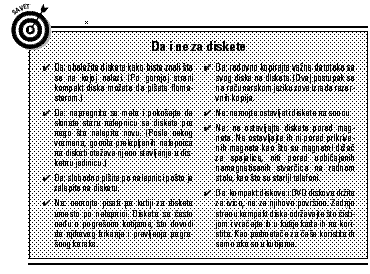
Disketna jedinica, tanki prorez koji vidite sa prednje strane računara, podseća na automate za podizanje novca na ulazima banaka. Ona omogućuje da informacije šaljete u računar i dobijate ih iz njega. Osnovni tipovi ure?aja za memorisanje koji će se pojavljivati u sledeća četiri odeljka jesu disketa, (čvrsti) disk, kompakt disk (ili CD), DVD i Zip disk.
Niste sigurni šta znači kilobajt (KB ili K), megabajt (MB) ili gigabajt (GB)? Pogledajte odeljak u poglavlju 3 koji se time bavi.
U disketnu jedinicu možete da ugurate bilo šta pljosnato, ali računar prepoznaje samo jedno: diskete. Ovde stvari postaju malo uvrnute, jer, zbog bizarnosti mehaničke magije, računari smeštaju informacije na diskete u obliku niza magnetnih impulsa.
Disketna jedinica stavlja ove male magnetne impulse na disketu radi bezbednog skladištenja. Disketna jedinica isto tako može preuzeti sve informacije sa diskete. Dovoljno je da gurnete disketu u disketnu jedinicu i kažete Windowsu šta da uradi: da li da unese informacije na disketu ili da ih preuzme sa nje. Ovo je u računarskom žargonu poznato kao operacije copy to, odnosno copy from.
Diskete su kvadrati širine 3,5 inča, čiju popularnost preuzimaju kompakt diskovi, o kojima ću reći nešto više u narednom odeljku.
Računarski tehničari su veoma brzo zgrabili tehnologiju kompakt diskova čim su shvatili da ti sjajni diskovi mogu, osim muzike, da sadrže i podatke. Danas većina kompanija prodaje svoje programe i informacije na kompakt diskovima. Jedan jedini CD sadrži više informacija od stotina disketa.
Ipak, da biste koristili kompakt disk, potrebno je da računar ima CD čitač. CD plejer na vašem stereo ure?aju neće obaviti posao. (Me?utim, muziku na vašem računaru moći ćete da slušate preko CD čitača, pod uslovom da vaš računar ima zvučnike.)
Kompakt diskovi ulaze u računar na dostojanstveniji način od disketa. Pritisnite dugme na CD čitaču i iz njega će izaći fioka. Stavite disk u fioku sa štampanom stranom okrenutom nagore i ponovo pritisnite dugme. Računar će progutati kompakt disk spreman za posao. (Ako ne možete da dosegnete dugme, lagano pogurajte fioku dok ne počne da se uvlači.)
Iako se na prvi pogled razlike izme?u DVD diska i CD diska ne vide, računar ih zasigurno uočava. DVD disk može da čuva čak 25 puta više informacija - toliko mnogo da na njega može da stane ceo film sa titlovima na nekoliko jezika i dodatnim zanimljivostima, poput glasa režisera koji objašnjava zašto glumac u nekoj sceni mora baš toliko da se krevelji.
DVD čitač košta malo više, ali on osim DVD diskova može da pušta i obične kompakt diskove. Većina DVD čitača ne može da upisuje informacije na kompakt diskove, ali počeli su da se pojavljuju DVD pisači na pojačanim multimedijalnim računarima.
DVD čitači su idealni za zaljubljenike u kompjuter koji vole da gledaju filmove na 15-inčnim računarskim monitorima sa malim zvučnicima. Skoro svi ostali više vole da gledaju DVD filmove na televizoru ili kućnom bioskopu.
Skoro sve zvučne kartice će reprodukovati zvuk sa DVD diska, ali samo specijalne zvučne kartice mogu da reprodukuju zvuk sa okružujućim efektima koje koriste DVD filmovi.
Rešivši da ispuni prazninu izme?u disketa i kompakt diskova, kompanija Iomega stvorila je sopstvenu vrstu diskova i čitača. Diskovi Zip i Jaz jesu debeli plastični diskovi koji nose do 2 GB podataka, što ih čini povoljnim za skladištenje ogromnih količina informacija.
Najnoviji disk ove kompanije, PocketZip, veličine džepa na košulji, nosi 40 do 100 MB podataka, najčešće muzike sačuvane u MP3 datotekama namenjene MP3 čitaču HipZip.
Oni su povoljni, ne samo za ljude kojima uvek nedostaje prostora za podatke, već i za one koji su se više puta opekli pa vole da prave nekoliko rezervnih kopija.
Nemaju svi računari CD čitače i Iomega diskove. Neki nemaju čak ni disketne jedinice, ali skoro svi računari imaju čvrsti disk - malu debelu krofnu unutar računara - koji može da primi hiljadu puta više informacija nego disketa. Uz to, diskovi mnogo brže čitaju i upisuju informacije. (Mnogo su i tiši, hvala bogu.) Windows XP insistira na disku, jer je u pitanju veoma veliki program. On sam zauzme više od jednog gigabajta prostora.
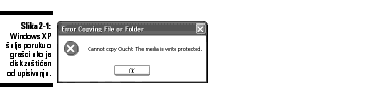
Zaštita od upisivanja bi trebalo da bude korisna bezbednosna mera, ali je mnogi otkrivaju kao iznenadnu neljubaznost računara: dok pokušavaju da kopiraju datoteku na disketu ili kompakt disk, Windows XP ih zaustavlja upozoravajućom porukom prikazanom na slici 2-1.
Disketa zaštićena od upisivanja je tako podešena da na nju niko ne može da kopira podatke niti da obriše datoteke koje ona sadrži. Zaštita od upisivanja je jednostavna procedura i, iznena?ujuće, ne zahteva nikakvo posebno odobrenje vlasti. Disketu možete zaštititi i zaštitu ukloniti u privatnosti svoje kuće.
Miš je okruglasta plastična stvarčica koja liči na igračku. Ljudi zaduženi za marketing mislili su da bi reč miš mogla da zvuči zabavno, tako da se to ime zadržalo. U stvari, miša zamislite kao svoj elektronski prst, jer ga u Windowsu XP koristite za pokazivanje na ekranu.
Većina miševa sadrži kuglicu ili mišju kuglu, koja je ugra?ena u njegov stomak. (Gde su sad članovi društva za zaštitu životinja?) Kada miša pomerate po stolu, kugla dodiruje elektronske senzore. Senzori registruju kretanje miša i šalju informacije niz rep koji ga spaja sa zadnjim delom računara
Kad pomerate miša po podlozi, vidite strelicu sili pokazivač, kako se simultano pomera preko ekrana računara. Tu u priču uskače elektronski prst: kada strelica pokaže na dugme ekranu, vi pritisnete i pustite levi taster miša. Dugme Windowsa XP je odabrano, baš kao da ste ga pritisnuli prstom. Dobar 3D dizajn dugmadi privlači vas da je stalno pritiskate.
Pokazivač miša menja oblik, zavisno od toga na šta pokazuje u Windowsu XP. Kada promeni oblik, vi znate da je spreman da izvrši zadatak. Tabela 2-1 daje koristan pregled različitih oblika koje pokazivač miša poprima za različite zadatke.
Ne morate se truditi da zapamtite sve oblike pokazivača. Pokazivač automatski menja oblik u pravo vreme. Opisao sam ih samo zato da ne biste pomislili da se vaš pokazivač šegači kada promeni oblik.
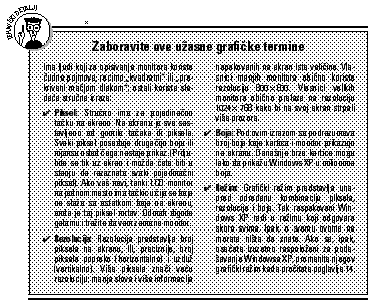
Monitor je ono u šta buljite po ceo dan pre nego što odete kući da gledate televiziju. Na prednjoj strani monitora, koja se naziva njegovim ekranom odigravaju se sve akcije Windowsa XP. Na ekranu možete da posmatrate prozore dok se sudaraju, ponekad preklapaju, i uglavnom se ponašaju kao devetoro ljudi koji merkaju osam sveže isporučenih komada pice.
Monitori imaju dva kabla tako da ne možete da ih pomešate sa mišem. Jedan kabl je priključenje u električnu mrežu; drugi ide do grafičke kartice, posebnog dela elektronike koji viri iz zadnjeg dela računara. Računar govori grafičkoj kartici šta da radi; kartica prevodi doga?aje u grafičke informacije i šalje ih kablom na monitor, gde se one pojavljuju na ekranu.
Tastature računara izgledaju umnogome kao tastature pisaćih mašina sa nekoliko tamnih izraslina po obodu. U centru leže poznati beli tasteri pisaće mašine. Sivkasti tasteri sa misterioznim imenima smešteni su na spoljnim ivicama. Evo njihovog opisa.
Projektanti tastatura svrstali su sive tastere u sledeće grupe:
Funkcijski tasteri: Ovi tasteri se nalaze ili duž vrha tastature u dugačkom nizu ili su grupisani u dve kratke kolone duž leve strane tastature. Funkcijski tasteri nare?uju programima. Na primer, pritisnite taster F1 da biste zatražili pomoć kad god zapnete u Windowsu XP i mnogim drugim programima.
Numerička tastatura: Brzoprsti bankari vole ovu stvarčicu: kvadratno, kalkulatoru slično raspore?ena grupa tastera na desnoj strani većine tastatura. (Morate da pritisnete taster Num Lock iznad ovih brojeva kako biste ovu tastaturu osposobili. U protivnom, ti tasteri kontrolišu kursor, o čemu sledi više detalja.)
Kursorski tasteri: Ako niste pritisnuli magični taster Num Lock, tasteri na numeričkoj tastaturi najčešće kontrolišu kretanje kursora. Na tim tasterima su strelice koje pokazuju smer u kome će se kursor kretati na ekranu ako ih pritisnete. (Taster broj 5 na kome nema strelice ne radi ništa sem što pokušava da prevazi?e svoj kompleks niže vrednosti.) Većina tastatura ima dodatni skup tastera za kontrolu kursora, levo od numeričke tastature. Oba skupa rade isto. Dodatni tasteri za kontrolu kretanja kursora su i Home, End, PgUp, PgDn (ili Page Up i Page Down). Da biste se, na primer, kretali po jednu stranu naniže u programu za obradu teksta, dovoljno je da pritisnete taster PgDn.
Pritiskanje kursorskih tastera ne pomera strelicu po ekranu. Umesto toga, kursorski tasteri kontrolišu poziciju kursora u programu, omogućavajući vam da unosite informacije na odgovarajuće mesto.
Tasteri Windows: Nestrpljiv da zaradi na prodaji tastatura i softvera, Microsoft je izmislio novi dizajn tastature Microsoft Natural, sa posebnim Windows tasterom. (To su tasteri koji se nalaze sa obe strane razmaknice i obeleženi su Windowsovim logotipom.) Pritiskom na ovaj taster otvara se meni Start, što se inače može uraditi jednim pritiskom na taster miša. Hm? Mali taster pored tastera Windows - onaj na kome je pokazivač miša i meni - brzo otvara menije. Tabela 2-2 prikazuje još nekoliko stvari koje ovaj taster radi - ako možete da ih zapamtite.
Tabela 2-2 Stvari koje radi taster Windows |
|
|---|---|
Sledeći tasteri će doprineti vašoj zbunjenosti, ali Windows XP će vas naterati da ih često koristite:
Shift: Kao i na tastaturi pisaće mašine, ovaj taster daje velika slova ili simbole %#@$, od kojih se sastoje zabranjene ružne reči.
Alt: Č;uvajte se ovog tastera! Kada pritisnete Alt (što predstavlja skraćenicu od Alternate), Windows čini jednu od dve najdosadnije stvari: pomera kursor na male menije na vrhu aktivnog prozora ili podvlači jedno slovo na meniju. Ponovo pritisnite taster Alt kako biste se vratili normalnom radu.
Ctrl: Ovaj taster (koji predstavlja skraćenicu za Control) radi kao i taster Shift, ali u čudnim kombinacijama. Na primer, držanje tastera Ctrl dok pritiskate taster Esc (o kome će uskoro biti više reči) poziva meni Start Windowsa XP.
Esc: Ovaj taster (skraćenica za Escape) plod je sanjarija tvoraca računara. Dodali su taster Esc kao spas od pokvarenih računara. Pritiskom na Esc, korisnik bi trebalo da se izvuče iz bilo kakve gužve kroz koju računar trenutno prolazi. Taster Esc ne radi uvek na taj način, ali možete da pokušate. Ponekad vam omogućuje da se izvučete kada zapadnete u klopku menija ili zlih okvira za dijalog. (Ove zamke su opisane u poglavlju 5.)
Scroll Lock: Ovaj taster je previše uvrnut da biste se uopšte za njega i zanimali. Zanemarite ga. (On nema nikakve veze sa trakom za pomeranje sadržaja.) Ako lampica na tastaturi pored tastera Scroll Lock svetli, pritisnite taster Scroll Lock kako biste je isključili. (Taster je često označen i kao Scrl Lk ili na neki drugi jednako besmislen način.)
Delete: Pritisnite taster Delete (koji je ponekad označen i sa Del), i nesrećni znak koji se nalazi s desne strane kursora nestaće. Bilo koja istaknuta informacija tako?e nestaje. Puf!
Backspace: Pritisnite taster Backspace i nesrećni znak s leve strane kursora nestaće. Taster Backspace se nalazi u gornjem redu, blizu desne strane tastature; na njemu je strelica okrenuta nalevo. Oh, da, i Backspace briše bilo koju istaknutu informaciju.
Ako zabrljate, držite pritisnut taster Alt i pritisnite taster Backspace. Akcija poništava poslednju grešku koju ste napravili u većini programa Windowsa XP. (Isto to postiže se i kada držite pritisnut taster Ctrl i pritisnete taster Z.)
Insert: Pritiskanjem tastera Insert (ponekad obeleženog i sa Ins) prelazite u režim rada Insert. Dok kucate tekst, postojeća reč se pomera nadesno, omogućavajući vam da dodajete tekst. Suprotan režimu Insert je režim Overwrite, u kom sve što kucate zamenjuje tekst na koji nai?e. Pritisnite taster Insert da biste se prebacivali iz jednog režima u drugi.
Izuzetak od pravila: neki programi za Windows, recimo Notepad, uvek rade u režimu Insert. Jednostavno ne postoji mogućnost prelaska u režim Overwrite, bez obzira koliko jako lupali po tasteru Insert.
Enter: Rad ovog tastera se umnogome može uporediti sa pomeranjem valjka na pisaćoj mašini, uz jedan veliki izuzetak: nemojte pritiskati taster Enter na kraju svakog reda. Program za obradu teksta oseća kada ste na putu da pišete izvan ivice ekrana i automatski prebacuje reči u sledeći red. Zato taster Enter pritiskajte samo na kraju svakog pasusa.
Enter ćete pritisnuti i kada Windows od vas traži da nešto upišete u posebno polje - ime datoteke, na primer, ili koliko stranica želite da štampate. (Pritiskanje mišem obližnjeg dugmeta OK često obavlja isti posao.)
Caps Lock: Ako ste savladali taster Shift Lock na pisaćoj mašini, bićete prijatno iznena?eni da ovde nema nikakvih neprijatnih iznena?enja. (U redu, postoji jedno iznena?enje: Caps Lock utiče samo na slova. Nema nikakvog uticaja na znake interpunkcije ili brojeve u gornjem redu tastera.)
Tab: Ni ovde nema velikih iznena?enja, osim da je Tab u nekim programima za obradu teksta jednak razmaku od pet praznih polja a u nekim od osam. Ipak, većina programa za obradu teksta omogućava da postavite Tab na veličinu koju želite. Uz to, sledi i zadivljujući savet o tabulatoru.
Pritisnite taster Tab da biste se kretali od jednog polja do drugog prilikom popunjavanja obrasca u Windowsu XP. (Ponekad se ovi obrasci zovu i okviri za dijalog.)
PrtScrn/SysRq: Kada pritisnete na ovaj taster, Windows pravi sliku vaše radne površine koja je spremna da je ubacite u neki program za grafičku obradu, kao na primer Paint. Ukoliko držite pritisnut taster Alt i pritisnete taster PrtScrn, Windows pravi sliku samo trenutno aktivnog prozora. Ukoliko napravljenu sliku želite da kopirate u neki drugi program, upotrebite funkciju Paste čija je upotreba opisana u poglavlju 8. (SysRq ne radi ništa.)
Ctrl+Alt+Delete: Pritiskom sva ova tri dugmeta istovremeno, pokreće se Task Manager Windowsa XP. Kao što je opisano u poglavlju 7, Task Manager omogućava prelazak sa jednog prozora na drugi i eliminisanje programa koji zabušavaju.
Priznajem. Pre neko veče sam preko modema naručio tajlandsku večeru iz restorana sa drugog kraja grada. Kako? Moja žena i ja smo pozvali Food.com preko Interneta, odabrali jela sa menija na ekranu, i uneli našu adresu i telefonski broj. Oko sat vremena kasnije, najeli smo se Mee Kroba i drugih ukusnih jela čija je imena nemoguće izgovoriti.
Modemi su elektronske spravice koje pretvaraju informacije iz računara u skičeće zvuke koji mogu biti poslati i primljeni putem običnih telefonskih linija. Jednostavno smo pritisnuli mišem pored jela koje smo želeli, i kuvar restorana "Kod Andrea" stavio je našu narudžbinu u tiganj. Modem u kompaniji kod koje imamo kreditnu karticu otpratio je celokupan postupak plaćanja i električne kase su počele da zvone.
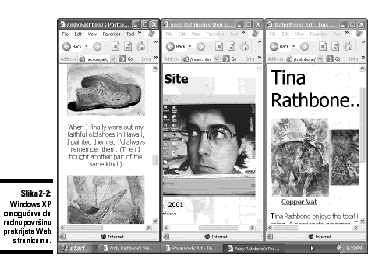
Većina novih računara ima ugra?ene modeme, kako biste uživali blagodeti World Wide Weba. U stvari, ako ste nabavili nov računar, verovatno već imate sve što vam je neophodno da se povežete na Internet. Windows XP ima ugra?en program pod imenom Internet Explorer kojim pokrećete sve ove delove. Njime možete da pretražujete lokacije na Webu ili da prekrijete radnu površinu, kao što je prikazano na slici 2-2, dajući joj ultramoderan izgled Web stranice. Brojna umetnička dela sa lokacija na Webu prekriće vašu radnu površinu, kao posteri pariske ulice.
Shvativši da je kancelarija bez ijednog lista papira još uvek nekoliko godina ispred nas, Microsoft se postarao da Windows XP šalje prijateljske dimne signale ka stotinama različitih tipova štampača. U stvari, Windows XP često prepozna novi štampač onog trenutka kada ga povežete sa računarom.
Ukoliko se Windows XP ogluši o vaše napore, u poglavlju 14 opisano je kako da iz obimnog spiska koji vam WIndows XP nudi, izaberete ime i proizvo?ača vašeg štampača. Windows proverava svoje kartoteke, pronalazi štampač i istog trenutka počinje da razgovara sa njim na njegovom maternjem jeziku.
I to je sve. Osim, naravno, ako vaš štampač nije jedan od nekoliko stotina štampača izostavljenih sa glavne liste Windowsa XP. U tom slučaju, držite palčeve da proizvo?ač vašeg štampača još nije bankrotirao. Moraćete da nabavite upravljački program (engl. driver) od proizvo?ača (pogledajte poglavlje 15) pre nego što ijedna stranica vaše proze bude odštampana na papiru.
Mreže povezuju računare tako da ljudi mogu da dele informacije. Svi oni mogu da šalju podatke na jedan štampač, na primer, da dele jedan modem, ili da šalju poruke jedan drugome, ili da pitaju da li blagajnica Mara deli platu.
Neke mreže su relativno male - manje od pet računara u malim kancelarijama ili u kući, na primer. Druge mreže se pružaju preko celog sveta; Internet zapravo predstavlja ogromnu mrežu računara koja se provlači kroz skoro svaku državu.
Godinama su vlasnici PC-ja sa zavišću posmatrali vlasnike Macintosha
- naročito kad njihov Mac izbaci disk. Macintosh bi izbacio disketu iz disketne jedinice i u isto vreme proizveo simpatičan grohotan zvuk. Macovi imaju ugra?en zvuk; mogu da se smeju, kikoću i proizvode stvarno odvratne zvuke koje nećemo pominjati. (Svaki vlasnik Maca biće više nego srećan da vam ih pusti.)
Ali, uštogljenici iz IBM-a zaključili su da zvuk nema šta da traži na ozbiljnoj poslovnoj mašini. Me?utim, industrija je ubrzo postala mudrija i sada gotovo svaki računar ima i zvučnu karticu. Prikačite par zvučnika na izlaz za zvučnike koji se nalazi na zvučnoj kartici i računari u računovodstvenom odeljenju smejaće se grohotom, isto onoliko jako koliko i oni na dizajnerskom odeljenju.
Zadnja strana vašeg računara obiluje raznim priključcima za prenos podataka iz računara i u njega. Što dublje budete ulazili u život sa Windowsom, sve češće ćete čuti ove reči. Osim toga, kad nešto ispadne sa zadnjeg dela računara, tabela 2-3 će vam pomoći da tu stvar vratite na mesto.
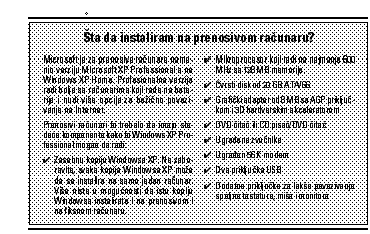
Tabela 2-4 upore?uje ono što je u dokumentaciji navedeno kao minimum s onim što vam zaista treba da bi Windows XP lepo radio.